Windows、macOS、iOS、Android,加命令行工具 nascli。
本地优先 · 自托管 · 全平台
把 Mac mini
变成你的私人云中枢。
MacMini NAS OS 将文件、相册、影音、下载与硬件监控整合进一台安静的 Mac mini。数据留在自己的硬盘,客户端覆盖桌面、移动端与命令行,云端入口只在需要时启用。
- 无需公网 IP
- 可选私有组网
- 数据自主掌控
局域网优先运行;远程入口可按你的网络策略启用。
面向 Mac 与 Windows 的熟悉挂载体验,支持 Time Machine 规划。
面向低功耗、静默、持续在线的家庭实验室场景设计。
01 / CAPABILITIES
一套系统,接管家庭数据的每一天。
从手机相册到 4K 影院,从离线下载到容器日志,MacMini NAS OS 将常用 NAS 能力组织成清晰、可维护的控制平面。
文件中枢
浏览器、桌面客户端与 SMB 共享并行访问;拖拽上传、在线预览、外链分享与全局搜索为家庭资料建立统一入口。
- Range 流媒体
- 多选上传
- 加密外链
相册备份
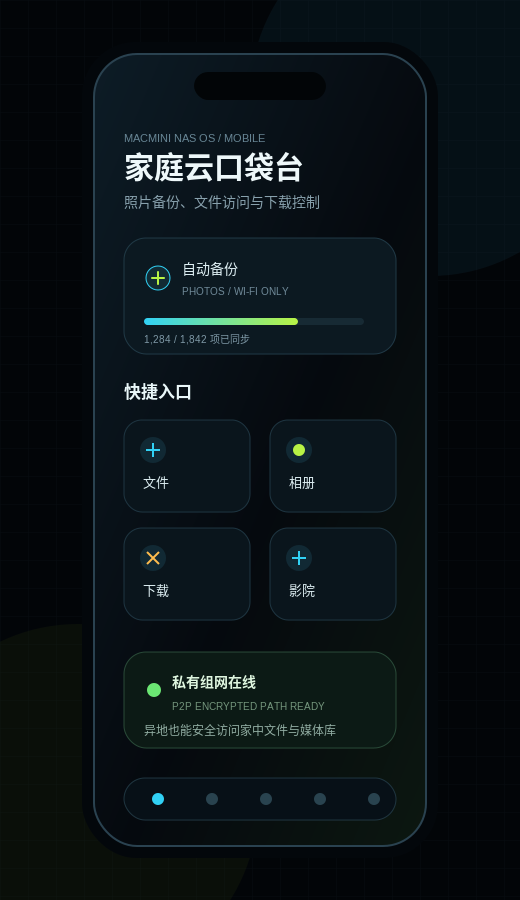
移动端照片自动同步到家中存储,可接入 AI 相册服务进行人脸聚类、时间线浏览与自然语言搜索。
- 后台备份
- 原片保留
- 本地索引
4K 家庭影院
媒体库海报墙、跨设备续播与硬件转码能力,让电影、剧集与家庭影像在电视、电脑和手机上顺畅播放。
- 海报墙
- 硬件加速
- 多终端播放
离线下载
BT、磁力链与批量任务交给 Mac mini 全天候处理,客户端只负责查看进度、调整队列与接收完成状态。
- 远程添加
- 队列控制
- 下载目录隔离
实时监控
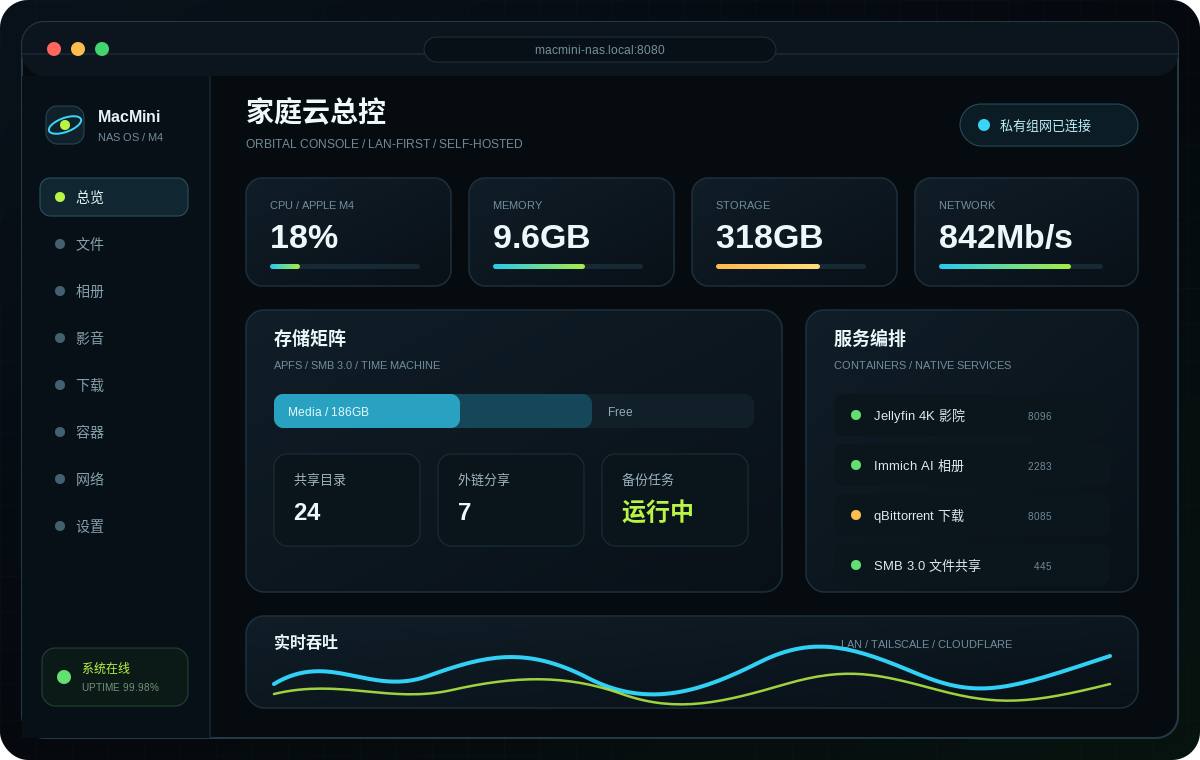
CPU、内存、磁盘、网络与服务状态集中展示,异常负载与容量趋势一眼可见,减少登录终端排查的次数。
- 硬件指标
- 服务状态
- 日志入口
多路径访问
局域网直连、私有组网与可选 HTTPS 网关并存,客户端可根据网络环境选择更合适、更低延迟的路径。
- LAN First
- P2P 加密
- 可选公网入口
SMB 与备份卷
保留 macOS 原生共享体验,可划分主存储与独立备份卷,让 Time Machine 与日常资料各有边界。
- SMB 3.0
- APFS 卷
- 配额规划
自研 WebOS
统一控制台承载文件、下载、容器、网络与系统设置;源码可审计,自托管用户可以从仓库构建完整系统。
- 统一控制台
- 容器启停
- 源码可审计
02 / INTERFACE
硬件控制台质感,日常操作简单直接。
以下为产品与客户端界面占位图。正式截图发布后可直接替换同名 SVG,或改用 PNG/WebP 资产。
界面设计原则
- 状态优先:关键服务、容量和网络路径在首屏可见。
- 本地优先:局域网能力不依赖云端账号或远程服务。
- 少即是多:常用操作前置,高级运维收进清晰层级。
03 / ARCHITECTURE
一台 Mac mini,分层清晰的自托管栈。
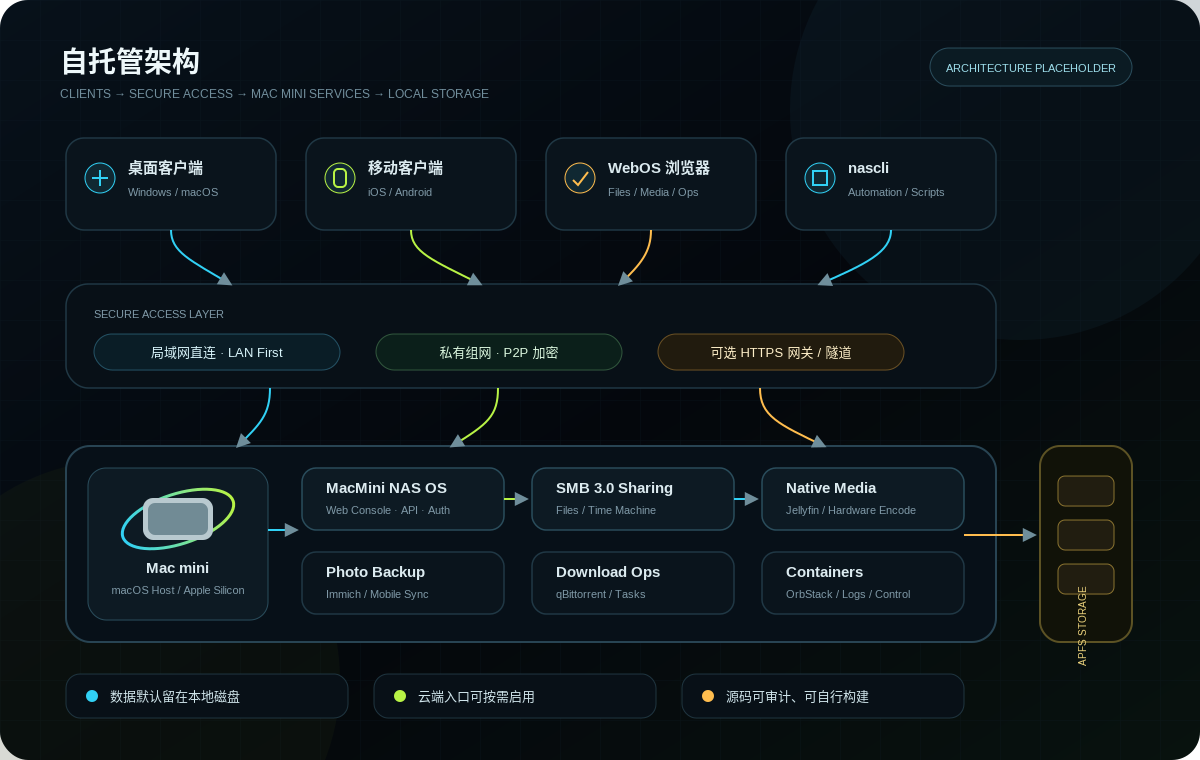
架构图用于说明产品拓扑:客户端通过局域网、私有组网或可选 HTTPS 入口访问主机,核心数据最终落在外接本地存储。
入口层
桌面、移动、浏览器和 nascli 使用同一套 API 能力。局域网优先,远程路径可选。
服务层
WebOS 控制台、SMB 共享、媒体、相册、下载与容器服务解耦部署,便于单独启停和排障。
存储层
资料写入自己的 APFS 外接存储;数据库与索引可放在高速内置盘,容量盘专注保存数据。
04 / DOWNLOAD
下载 MacMini NAS OS 客户端与 nascli。
按钮指向 GitHub Releases 最新版本及约定资产名。若资产尚未上传,GitHub 会显示 404;发布同名文件后链接即可直接使用。
DESKTOP
MacMini-NAS-Windows-x64.exeWindows 客户端
适用于 Windows 10 / 11 x64。用于状态监控、服务开关、文件入口与远程路径管理。
DESKTOP
MacMini-NAS-macOS-arm64.dmgmacOS 客户端
面向 Apple Silicon 的原生菜单栏与桌面控制台,适合直接管理 Mac mini 宿主机。
MOBILE
MacMini-NAS-Android.apkAndroid 客户端
APK 可直接侧载安装。用于照片备份、文件浏览、播放入口与下载任务管理。
下载 Android APK
安装前请允许“安装未知来源应用”,并核验发布校验和。
MOBILE
TestFlight / SourceiOS 客户端
iOS 安装必须经过 Apple 签名。正式发布后可通过 TestFlight 安装;进阶用户也可用 Xcode 对源码自行签名。
COMMAND LINE
nascli:给脚本和终端玩家的控制入口。
查看状态、启停服务、复制访问地址、触发同步或接入自己的自动化流程。二进制可从 Releases 直接安装,也可以从源码构建。
nascli
$ nascli status
✓ webos       online   http://nas.local:8080
✓ smb         online   lan-share ready
✓ media       online   hardware encode ready
✓ backup      active   photos syncing

$ nascli link copy --prefer lan
copied: fastest local access URL
05 / INSTALL
从一台 Mac mini 开始部署。
以下流程面向自托管用户。仓库文档永远是最终依据;如果你使用预编译 Release,只需先准备宿主机,再安装对应客户端。
准备宿主机
建议使用 Apple Silicon Mac mini、最新受支持 macOS、APFS 外接存储与稳定有线网络。先备份重要数据。
部署服务端
克隆仓库,复制环境变量模板并按你的路径、密钥与服务端口调整,再运行启动脚本。
安装客户端
按平台下载桌面客户端、移动客户端或 nascli,首次启动时输入局域网地址或私有组网地址。
加固远程访问
优先使用私有组网;如需公网入口,启用 HTTPS、强认证、最小暴露端口并定期更新。
源码部署(自托管)
自托管用户可以直接从 GitHub 构建与运行。请勿把真实密码、令牌或私钥提交到仓库。
Terminal / zsh
git clone https://github.com/smartlotus/macmini-nas.git
cd macmini-nas
cp .env.example .env
# 编辑 .env:设置存储路径、数据库密码、网关密钥等本地配置
./manage.sh start
提示:如果仓库脚本或目录名更新,请以 GitHub README 为准。生产环境建议先在测试盘上验证备份、升级与回滚流程。
Windows / macOS 桌面客户端
下载对应安装包后按系统提示安装。macOS 如提示来源确认,请只在核验发布来源与校验和后继续。首次启动输入 NAS 的局域网地址,例如 http://你的主机名.local:8080。
Android APK 侧载
下载 MacMini-NAS-Android.apk 后,在系统设置中允许浏览器或文件管理器安装未知来源应用。安装完成后建议关闭该授权。Android 不必依赖 Google Play 即可使用。
iOS TestFlight 或源码签名
iOS 应用不能通过普通下载链接绕过 Apple 签名。官方 TestFlight 链接准备好后会同步到 GitHub Releases;如果你有 Apple Developer 账号,也可以克隆源码在 Xcode 中选择自己的团队签名并安装。
nascli 命令行安装
CLI 可直接从 Releases 安装。以下为示例命令,资产名与发布资产保持一致:
macOS / zsh
curl -L -o nascli https://github.com/smartlotus/macmini-nas/releases/latest/download/nascli-macos-arm64
chmod +x nascli
sudo mv nascli /usr/local/bin/nascli
nascli --help
Windows / PowerShell
Invoke-WebRequest -Uri "https://github.com/smartlotus/macmini-nas/releases/latest/download/nascli-windows-amd64.exe" -OutFile "nascli.exe"
.\nascli.exe --help
06 / SECURITY
自托管不是口号,是边界清晰的架构选择。
MacMini NAS OS 的安全定位是“本地优先、最小暴露、可审计”。它不替代你的备份、补丁与网络加固策略。
数据留在本地
文件、照片与媒体默认写入自己的外接存储。启用远程访问不代表必须把数据交给第三方云盘。
最小公网暴露
优先使用局域网与私有组网;公网 HTTPS 网关只是可选项,可按需关闭或限制访问。
源码可审计
服务端、客户端与 CLI 可公开审计。自托管用户可固定版本、审阅差异并自行构建。
不内置遥测
产品定位不要求账号体系或云端遥测。若未来加入诊断功能,应默认关闭并明确说明。
上线前加固清单
- 替换所有默认密码,启用系统级全磁盘加密。
- 只开放必要端口;管理接口不要直接暴露到公网。
- 远程访问优先使用私有组网或带强认证的 HTTPS 反向代理。
- 为照片、文档与配置建立至少一份离线或异地备份。
- 定期更新 macOS、容器镜像、客户端与 CLI,并保留回滚版本。
- 校验 Release 资产哈希,不把密钥写入客户端或公开仓库。
必须有公网 IP 吗?
不需要。局域网使用不依赖公网;异地访问可选择私有组网,或按需配置 HTTPS 网关。
下载按钮 404 是故障吗?
不一定。当前资产名是发布占位约定;如果对应 Release 资产尚未上传,GitHub 会返回 404。请先访问 Releases 页面确认已发布文件。
可以完全离线使用吗?
局域网内的文件、SMB 与本地服务可以离线运行。远程访问、公网网关和在线更新当然需要网络连接。
适合生产环境吗?
项目面向家庭实验室与个人私有云。任何重要数据都应遵循 3-2-1 备份原则,并在升级前验证恢复流程。
READY WHEN YOU ARE
把你的 Mac mini 接入轨道。
从 Releases 下载客户端,或从源码构建完整自托管栈。你的数据,你的硬件,你的规则。